
Tes premiers pas, en cinq étapes.
De la création de ton compte à tes premiers agents au travail. Compte une dizaine de minutes, installation de Claude Code ou de Codex comprise si tu ne l’as pas encore.
Crée ton compte et lance ton essai
Sur la page Créer mon compte, entre ton courriel et un mot de passe, puis clique sur le lien de confirmation reçu par courriel. Sur ta page Compte, choisis « S’abonner » : tu indiques ton pays, tu acceptes les conditions, puis tu entres ta carte sur la page de paiement sécurisée. Tu ne paies rien pendant les 7 jours d’essai, et tu peux résilier quand tu veux.
Installe Gestionnaire et connecte-toi
Sur la page Télécharger, récupère le fichier .dmg, glisse Gestionnaire dans Applications et ouvre-le. Connecte-toi avec ton compte Gestionnaire : il ouvre l’app sur 2 Mac en même temps.
Suis l’accueil
Au premier lancement, un accueil en quatre étapes s’ouvre :
- ton prénom, que les agents utilisent pour te parler ;
- tes agents : Gestionnaire vérifie si Claude Code et Codex sont installés et connectés, et s’il en manque un, il affiche la commande d’installation officielle avec un bouton « Copier » ;
- ton premier projet : le dossier sur lequel tes agents vont travailler (un site, une app, des documents) ;
- c’est prêt : tu arrives sur la page « Nouvelle session ».
Chaque étape peut être passée, et tu peux revoir l’accueil dans Réglages > Général.
Lance ta première session
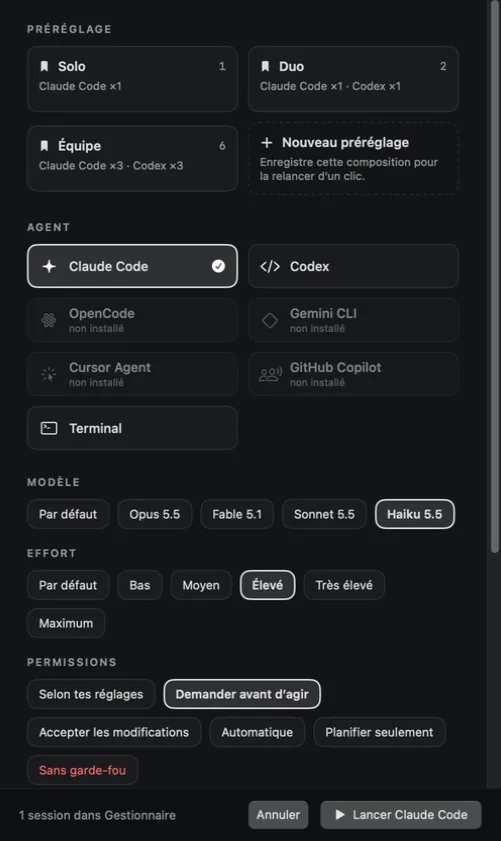
Sur la page « Nouvelle session », choisis :
- un préréglage : Solo (1 Claude Code), Duo (1 Claude Code et 1 Codex), Équipe (3 et 3), ou le tien ;
- l’agent, le modèle et l’effort de réflexion ;
- les permissions : « Selon tes réglages » reprend ceux de ton outil, « Demander avant d’agir » te demande la permission pour chaque action, et « Sans garde-fou », en rouge, est à réserver aux projets où tu acceptes ce risque ;
- dans un dépôt Git, « Un worktree par agent » pour que chacun ait sa copie et sa branche.
Lance : chaque agent arrive dans son volet avec un prénom. Double-clique sur le prénom pour le changer.
Suis, réponds, décide
- Tableau de bord (panneau de droite, ⇧⌘D) : qui travaille, qui attend ta réponse, qui a terminé. Un clic sur une carte t’amène à l’agent. Pastille blanche : l’agent attend ta réponse dans son terminal, souvent une permission.
- Barre de commande (⌘K) : écris une demande pour l’agent affiché, pour un autre avec @prénom, ou pour un nouvel agent.
- Messages entre agents : quand un agent Claude Code écrit à un autre, une carte apparaît en bas à droite. Tu lis, puis « Envoyer » ou « Refuser ».
- La cloche compte ce qui s’est passé pendant ton absence : agent terminé, agent qui attend, erreur.
- Pour quitter : si un agent travaille encore ou attend ta réponse, Gestionnaire te demande de confirmer.
Les raccourcis à retenir
| ⌘2 ⌘3 ⌘4 | Modes Code, Agents et Entreprise (⌘1 pour Perso, si tu l’as activé) |
| ⌘K | Barre de commande |
| ⌥⌘1 à ⌥⌘4 | Dispositions rapides des volets |
| ⇧⌘D | Afficher ou masquer le panneau de droite |
| ⌘F | Rechercher dans le terminal |
| ⌘, | Réglages |
| ⌃⌥Espace maintenu | Dictée |
Si quelque chose bloque
Un agent est grisé « non installé »
Installe son outil avec la commande indiquée dans l’accueil (Réglages > Général > « Revoir l’accueil »), puis rouvre la page Nouvelle session.
Un agent attend sans rien faire
Sa pastille est blanche : il attend ta réponse dans son terminal, le plus souvent une permission. Clique sur sa carte dans le tableau de bord pour y aller.
« Le dossier de … est introuvable »
Le dossier du projet a été déplacé ou supprimé. Choisis son nouvel emplacement, ou remets-le en place : le projet revient tout seul. Gestionnaire ne lance aucun agent ailleurs entre-temps.
La dictée ne marche pas dans les autres apps
Accorde l’autorisation Accessibilité à Gestionnaire dans Réglages Système > Confidentialité et sécurité > Accessibilité.
Je n’ai pas reçu le courriel de confirmation
Regarde dans les courriers indésirables. Sinon, connecte-toi sur la page de connexion : si ton adresse n’est pas encore confirmée, un bouton « Renvoyer le courriel » apparaît. Toujours rien ? Écris-nous à bonjour@gestionnaire.si.
Prêt à commencer ?
7 jours pour essayer Gestionnaire sur tes vrais projets, sans engagement.